Briefing ist ein sicherer Video-Chat für Gruppen, der direkt im Browser läuft. Du brauchst kein Konto und musst nichts installieren: Ein Link genügt. Bild, Ton, Chat und Dateien gehen direkt zwischen den Teilnehmenden hin und her, der Server hilft nur dabei, dass ihr euch findet.
Was Briefing kann
Alle Funktionen auf einen Blick: Features.
Schnellstart
- Öffne die Startseite von Briefing, gib einen Raumnamen ein (oder übernimm den vorgeschlagenen) und klicke auf Eintreten.
- Im Vorraum siehst du deine Kameravorschau. Schalte Kamera und Mikrofon ein, trag deinen Namen ein und klicke auf Beitreten.
- Lade andere über Einladen ein: Link kopieren, teilen oder den QR-Code scannen lassen.
- Zum Beenden klickst du in der Werkzeugleiste auf Sitzung beenden.
Räume
Jede Briefing-Sitzung findet in einem Raum statt. Ein Raum ist nichts anderes als ein Link, zum Beispiel https://brie.fi/ng/projekt#k7Fq.... Er besteht aus zwei Teilen:
- dem Raumnamen vor dem
#, den du frei wählen kannst, und - dem Passwort hinter dem
#, das Briefing beim ersten Betreten automatisch erzeugt und in die Adresszeile schreibt.
Das Passwort verlässt nie deinen Browser - es wird nicht an den Server übertragen. Wer den vollständigen Link hat, kommt in den Raum; wer ihn nicht hat, kann den Raum weder finden noch betreten. Der Server kennt nicht einmal den Raumnamen, sondern nur eine daraus und aus dem Passwort abgeleitete, nicht umkehrbare Kennung.
Daraus folgt:
- Teile immer den vollständigen Link, inklusive des Teils hinter dem
#. Am einfachsten über Einladen (siehe unten). - Gleicher Name, anderes Passwort = anderer Raum. Unter demselben Namen können beliebig viele getrennte Räume existieren. Ein falsches Passwort führt deshalb nicht zu einer Fehlermeldung, sondern in einen leeren Raum.
- Ein Link ohne Passwort öffnet den Dialog Passwort benötigt: Gib dort das Passwort ein, das du auf anderem Weg bekommen hast, oder starte mit Neuen Raum starten einen eigenen Raum unter diesem Namen.
Passwort ändern
Unter Einladen findest du das Passwort des Raumes. Mit Ändern kannst du ein eigenes Passwort setzen, zum Beispiel ein leicht diktierbares Wort. Dabei wechselst du in einen neuen Raum - verschicke danach also den neuen Link. Auf demselben Weg betrittst du einen Raum, dessen Passwort dir jemand mündlich genannt hat.
Zuletzt besuchte Räume
Je nach Instanz zeigt die Startseite die zuvor besuchten Räume, damit du schnell in einen bekannten Raum zurückkehrst. Die Liste wird nur in deinem Browser gespeichert.
Raum per QR-Code betreten
Wenn die Instanz es anbietet, findest du auf der Startseite QR-Code scannen. Richte die Kamera auf den QR-Code eines Briefing-Raums, und du trittst ihm direkt bei.
Vorraum
Bevor du einen Raum betrittst, landest du im Vorraum (Bereit zum Beitreten?). Dort kannst du in Ruhe:
- die Kameravorschau prüfen,
- Kamera und Mikrofon mit den runden Schaltern ein- oder ausschalten,
- über den kleinen Pfeil an jedem Schalter das Gerät wählen, die Lautsprecher einstellen und den Ton testen,
- deinen Anzeigenamen eintragen.
Erst mit Beitreten bist du im Raum. Briefing betritt einen Raum nie von selbst - so kann dich niemand unbemerkt live schalten, nur weil ein Link im Hintergrund geöffnet wurde.
Kamera und Mikrofon sind beim allerersten Besuch ausgeschaltet. Sobald du sie einmal einschaltest, merkt sich Briefing deine Wahl für dieses Gerät. Schaltest du sie während eines Gesprächs um, starten sie beim nächsten Mal in diesem Raum wieder so, auch nach einem Neuladen. Eine Stummschaltung durch die Moderation oder Push-to-Talk zählt dabei nicht. “Aus” bedeutet wirklich aus: Die Kamera-Leuchte erlischt, es wird nicht nur stummgeschaltet.
Nur als Chat starten
Unter dem Startknopf auf der Startseite findest du Nur als Chat starten. Der Raum beginnt dann als reiner Text-Chat: kein Vorraum, keine Abfrage von Kamera oder Mikrofon. Du kannst beides jederzeit über die Werkzeugleiste einschalten und so aus dem Chat einen Audio- oder Videoanruf machen. Erst dann fragt der Browser nach der Berechtigung.
Daneben gibt es den Schalter Moderiert: Damit startest du einen Raum mit Rollen, als Videoraum oder als Chat (siehe Moderierte Räume).
Einladen
Über Einladen in der Werkzeugleiste holst du andere dazu:
- Link kopieren legt den vollständigen Raum-Link in die Zwischenablage.
- Link teilen öffnet das Teilen-Menü deines Geräts (Messenger, Mail, …).
- Der QR-Code lässt sich mit dem Handy scannen; Größer anzeigen vergrößert ihn, etwa für einen Beamer.
Bist du noch allein im Raum, zeigt die Bühne einen Hinweis mit denselben Möglichkeiten.
Kamera und Mikrofon
Die Schalter für Kamera und Mikrofon sitzen in der Werkzeugleiste. Ein Klick schaltet ein oder aus, das Menü daneben bietet:
- Gerätewahl für Kamera, Mikrofon und - wo der Browser es erlaubt - Lautsprecher,
- Tonausgabe testen und eine Pegelanzeige für das Mikrofon,
- Hören mich die anderen? (im Raum, bei eingeschaltetem Mikrofon): sag ein paar Worte, nach fünf Sekunden zeigt ein Hinweis, wer dich hört, wer dich nur leise hört und bei wem kein Ton von dir ankommt,
- Weitere Kameras: Eine zusätzliche Kamera (zum Beispiel eine Dokumentenkamera oder die Rückkamera eines Handys) erscheint als eigene Kachel, ohne Ton. Geräte, die nur eine Kamera gleichzeitig betreiben können (etwa das iPhone), weisen darauf hin, statt die Hauptkamera zu verlieren.
In den Einstellungen unter Medien wählst du außerdem Video- und Audioqualität, die Bildrate und ob dein eigenes Bild gespiegelt wird.
Solange Kamera oder Mikrofon an sind und gesendet werden, leuchtet ihr Knopf in der Akzentfarbe. So siehst du auf einen Blick, was die anderen von dir bekommen.
Push-to-Talk
Ist dein Mikrofon aus, halte die Taste V gedrückt, um zu sprechen. Beim Loslassen bist du wieder stumm. Auf Handy und Tablet hältst du dafür den Mikrofon-Knopf in der Werkzeugleiste gedrückt. Während du sprichst, zeigt deine eigene Kachel ein grünes Mikrofon neben deinem Namen. Wechselst du in ein anderes Fenster oder einen anderen Tab, wirst du sofort wieder stumm.
Push-to-Talk funktioniert erst, nachdem du das Mikrofon im Gespräch einmal eingeschaltet hast. Die anderen sehen nur, dass dein Mikrofon an- und ausgeht, wie beim Knopf.
Videoqualität
Briefing passt die Videoqualität automatisch an: Jeder Teilnehmende erfährt, wie groß sein Bild bei den anderen gerade angezeigt wird, und sendet nur so viel wie nötig. Eine kleine Miniatur bekommt ein kleines Bild, eine maximierte Kachel volle Qualität, ein verborgener Tab nur ein langsames Vorschaubild. Das spart Bandbreite und Akku, ohne dass du etwas einstellen musst. Geteilte Bildschirme sind davon ausgenommen und kommen immer in voller Qualität an.
Ist dein Rechner oder deine Leitung langsam, hilft der Bereich Leistung in den Einstellungen:
- Gesendetes Video: Mit Ausgewogen oder Sparsam sendest du ein kleineres Bild und schonst Rechner und Upload.
- Empfangenes Video: Mit Sparsam bekommst du die anderen als kleine Bilder, die weniger Rechenleistung und Download brauchen.
- Aktueller Datenverkehr zeigt, wie viel du gerade sendest und empfängst, mit einem kleinen Verlauf der letzten Minute.
Automatisch liefert die beste Qualität und ist die Voreinstellung.
Videoeffekte bei Apple-Geräten
Hintergrundunschärfe, Porträtlicht, Folgemodus und ähnliche Effekte stellt auf Apple-Geräten das Betriebssystem für jede Kamera-App bereit, also auch für Briefing:
Bühne und Präsentation
Die Bühne ist der große Bereich in der Mitte. Jede Kamera, jeder geteilte Bildschirm und jedes geöffnete Dokument ist dort eine eigene Kachel. Wird ein Bildschirm oder Dokument gezeigt, bekommt es die große Fläche und die Kameras wandern in die Miniaturen. Jede Kachel lässt sich maximieren oder minimieren und von Hand in der Größe ändern.
Das Teilen-Menü (Ebenen-Symbol in der Werkzeugleiste) bündelt alles, was auf die Bühne kommt: Bildschirme, Dokumente und Vollbild.
Dateien direkt auf die Bühne: Ziehst du eine Datei ins Fenster, wählst sie mit Datei öffnen… im Teilen-Menü oder holst sie im Chat mit Auf der Bühne zeigen dorthin, öffnet Briefing das Passende: eine PDF als Folien, Markdown als Markdown-Folien, ein Video oder eine Tondatei im Videoplayer, einen GPX-Track als Karte und eine HTML-Datei als HTML-Seite. Bei HTML und Markdown fragt Briefing, ob du sie zeigen oder Gemeinsam bearbeiten willst - dann wird daraus ein gemeinsamer Text mit Überschriften, Listen, Zitaten, Code und Links, ohne Skripte, Stile und Bilder.
Bildschirm teilen
Über Bildschirm teilen wählst du einen Bildschirm, ein Fenster oder einen Tab. Du kannst mehrere gleichzeitig teilen, jeder bekommt eine eigene Kachel. Beenden kannst du eine Freigabe im Teilen-Menü (Alle Freigaben beenden), an der Kachel selbst (Freigabe beenden) oder über den entsprechenden Knopf deines Browsers.
Mit Ton: Teilst du in Chrome oder Edge einen Browser-Tab und schaltest im Auswahldialog des Browsers das Teilen des Tab-Audios ein, hören alle das Video oder die Musik in diesem Tab. Safari und Firefox teilen nur das Bild.
Manche Browser, vor allem auf Smartphones, können keinen Bildschirm teilen. Präsentationen der anderen siehst du dort trotzdem.
Dokumente
Über Dokument öffnen im Teilen-Menü legt jeder Teilnehmende gemeinsame Dokumente auf die Bühne. Welche Arten verfügbar sind, hängt von der Instanz ab, zum Beispiel:
- Whiteboard bzw. Zeichnung zum gemeinsamen Skizzieren,
- Text bzw. Formatierter Text zum gemeinsamen Schreiben,
- Schach.
Alle sehen Änderungen sofort, auch gleichzeitige Änderungen mehrerer Personen werden sauber zusammengeführt. Es können mehrere Dokumente offen sein, auch mehrere derselben Art (standardmäßig höchstens acht).
Eine Excalidraw-Zeichnung lässt sich im Menü oben links mit Nur ansehen für alle auf reines Ansehen schalten: Verschieben und Zoomen gehen weiter, gezeichnet wird erst wieder, wenn jemand den Schalter ausschaltet. Soll verlässlich nur eine Person zeichnen, nimm einen moderierten Raum - dort bearbeiten nur Moderatoren und Präsentatoren Dokumente, alle anderen sehen sie nur lesend.
Dokumente werden nicht gespeichert
Für alle schließen schließt ein Dokument bei allen Teilnehmenden, und sein Inhalt ist danach weg. Auch wenn alle den Raum verlassen, ist der Inhalt verloren. Sichere wichtige Ergebnisse also vorher, etwa per Screenshot oder Kopieren und Einfügen.
Folien präsentieren
Wenn die Instanz es anbietet, teilst du über Folien im Teilen-Menü eine PDF, und alle im Raum sehen dieselbe Seite. Die erste Folie erscheint sofort, der Rest lädt im Hintergrund.
- Weiterblättern mit den Pfeiltasten, Leertaste, Bild auf/ab sowie Pos1/Ende - so funktionieren auch Presenter-Fernbedienungen.
- Unter Wer darf weiterschalten legst du fest, ob nur du oder alle blättern dürfen.
- Die Referentenansicht zeigt dir die nächste Folie, die verstrichene Zeit und alle Seiten auf einen Blick.
- Wer selbst blättert, verlässt die Präsentation kurz und kommt mit Zur aktuellen Folie zurück. Wer später dazukommt, startet auf der aktuellen Seite.
Die PDF wird nicht hochgeladen: Die anderen bekommen sie direkt von dir, Ende-zu-Ende verschlüsselt, und behalten sie, bis sie den Raum verlassen. Die Folien bleiben also auch stehen, wenn du gehst.
Markdown-Folien
Über Markdown-Folien im Teilen-Menü zeigst du eine Präsentation, die in Markdown geschrieben ist - aus Slidev, Obsidian (Folien und Advanced Slides), reveal.js oder Marp. Alle sehen dieselbe Folie und denselben Klickschritt.
- Teilen lässt sich eine einzelne
.md-Datei, ein ZIP oder mit Ordner auswählen … ein ganzer Ordner mit Bildern. - Unterstützt werden die üblichen Layouts, Klickschritte, Code mit Hervorhebung, Formeln, Mermaid-Diagramme, Hintergründe sowie Kopf- und Fußzeilen.
- Blättern, Wer darf weiterschalten und Zur aktuellen Folie funktionieren wie bei den PDF-Folien. Die Referentenansicht zeigt zusätzlich deine Notizen zur Folie.
- Der Laserpointer bleibt an seiner Folie: Blätterst du weiter, verschwindet er.
Nichts in der Datei wird ausgeführt: keine Skripte, keine Vue-Komponenten, und Bilder aus dem Netz werden nicht geladen, nur die mitgeschickten. Die Datei geht direkt und verschlüsselt an die anderen, wie bei den PDF-Folien.
Wie man so eine Präsentation schreibt - Folien, Klickschritte, Layouts, Notizen, Bilder, Code und Diagramme - steht in der Anleitung Markdown-Folien. Demo-Präsentation im leeren Dokument zeigt alles und erklärt sich dabei selbst.
HTML-Seite
Über HTML-Seite im Teilen-Menü zeigst du eine HTML-Datei, und alle sehen sie und scrollen mit dir mit. Wer selbst scrollt, liest für sich weiter und kommt mit Zurück zur gemeinsamen Stelle zurück.
Die Skripte der Seite laufen nicht, und sie lädt nichts von anderswo - was nicht in der Datei selbst steckt, etwa Bilder in eigenen Dateien daneben, fehlt also. Links ins Web öffnen sich in einem neuen Tab. Die Datei wird nicht hochgeladen, die anderen bekommen sie direkt von dir, Ende-zu-Ende verschlüsselt.
Karte und GPS-Tracks
Wenn die Instanz es anbietet, öffnet Karte im Teilen-Menü eine Karte, die alle im selben Ausschnitt sehen - etwa um gemeinsam eine Reise zu planen. Eine neue Karte beginnt dort, wo du zuletzt auf eine Karte geschaut hast. Über den Upload-Button fügst du eine GPX-Datei hinzu - eine Wanderung, eine Radtour, eine geplante Route -, und alle sehen den Track mit Höhenprofil, Strecke, Anstieg, Abstieg und Dauer. Auf Instanzen ohne Hintergrundkarte zeigt die Karte nur Tracks.
- Ziehen verschiebt, Scrollen oder zwei Finger zoomen, Doppelklick vergrößert. Über die Buttons siehst du wieder den ganzen Track.
- Mit der Lupe suchst du einen Ort: Namen oder Adresse eingeben und Enter drücken, aus mehreren Treffern einen wählen. Koordinaten wie
51.1, 10.4gehen immer, Namen nur, wenn die Instanz eine Ortssuche anbietet. Wer den Ausschnitt bewegen darf, nimmt alle mit; die Stecknadel am gefundenen Ort siehst nur du. - Ein Klick auf den Track oder ins Höhenprofil markiert eine Stelle für alle. Der Laserpointer funktioniert auch auf der Karte und bleibt an seiner Stelle, wenn du die Karte bewegst.
- Unter Wer darf den Ausschnitt bewegen legst du fest, ob nur du oder alle die anderen mitnehmen. Wer sonst verschiebt, schaut sich allein um und kommt mit Zum gemeinsamen Ausschnitt zurück.
Ob eine Hintergrundkarte erscheint, hängt von der Instanz ab; ohne sie wird der Track auf neutralem Grund gezeichnet. Die Datei wird nicht hochgeladen: Die anderen bekommen sie direkt von dir, Ende-zu-Ende verschlüsselt, und behalten sie, bis sie den Raum verlassen.
Video gemeinsam ansehen
Wenn die Instanz es anbietet, wählst du über Videoplayer im Teilen-Menü ein Video auf deinem Gerät, und alle im Raum sehen es mit dir. Abspielen, Pausieren und Spulen gelten für alle, bei einer Pause stehen alle auf demselben Bild. Lautstärke, Stummschalten und Vollbild stellt jeder für sich ein.
Das Video wird nicht hochgeladen: Die anderen streamen die Stellen, die sie gerade sehen, direkt von dir, Ende-zu-Ende verschlüsselt, jeweils etwa eine Minute voraus. Für ein HD-Video brauchst du etwa 5 Mbit/s Upload pro Zuschauer. Verlässt du den Raum, ist das Video für die anderen weg. Am sichersten sind MP4 und WebM, die in jedem Browser laufen. Ideen für den gemeinsamen Abend: Videoabend.
Laserpointer
Mit dem Laserpointer zeigst du auf einen geteilten Bildschirm, auf etwas, das du in die Kamera hältst, oder auf ein gemeinsames Video oder eine Folie. Alle sehen den Punkt an derselben Stelle, egal wie groß ihr Fenster ist.
- Einschalten über Laserpointer im Teilen-Menü, oder einfach die Taste L gedrückt halten und die Maus bewegen. Auf dem Tablet ziehst du mit dem Finger, solange er eingeschaltet ist.
- Hältst du die Maustaste (oder die Leertaste) gedrückt, zeichnest du: Die Linie bleibt ein paar Sekunden stehen, genug zum Unterstreichen oder Einkreisen, und verblasst dann.
- Escape schaltet den Laserpointer aus.
Jede Person hat ihre eigene Farbe, und der Name erscheint kurz, wenn ein Pointer auftaucht. Die Positionen gehen direkt und verschlüsselt an die anderen und werden nicht gespeichert.
Timer und Pause
Über Timer und Pause im Teilen-Menü startest du einen Countdown für den ganzen Raum, auch in Chat-Räumen: eine Kaffeepause, eine Timebox für einen Tagesordnungspunkt oder Redezeit, mit 5, 10 oder 15 Minuten oder einer eigenen Dauer und einer optionalen Bezeichnung.
- Alle sehen denselben Countdown als kleine Anzeige oben rechts im Raum. Ein Klick darauf bietet Pausieren, +1 Min., +5 Min. und Beenden.
- Während einer Kaffeepause zeigt die Bühne eine große Karte mit der Restzeit und wann die Pause endet. Jeder kann sie für sich ausblenden.
- Ist die Zeit um, bekommen alle einen kurzen Hinweis. Einen leisen Klang dazu schaltest du unter Einstellungen → Timer ein.
In moderierten Räumen starten und ändern nur Moderatoren den Timer.
Aufnehmen
Wenn die Instanz es anbietet, nimmst du das Gespräch in deinem eigenen Browser auf und behältst es als Datei auf deinem Gerät. Auf dem Server wird nichts aufgezeichnet.
Aufnehmen … im Teilen-Menü öffnet einen kleinen Dialog mit bis zu vier Möglichkeiten, ein Klick startet:
- Ton nimmt auf, was du hörst - die Mikrofone aller und den Ton geteilter Bildschirme -, dazu dein eigenes Mikrofon, solange es an ist.
- Ton, eine Spur pro Person nimmt denselben Mix auf und daneben jede Person auf einer eigenen Spur, etwa für den Podcast-Schnitt. Beim Beenden entsteht eine ZIP-Datei mit dem Mix, einer Datei pro Person (
01 Anna.m4a,02 Ben.m4a, …) undtracks.jsonmit den Namen und dem Versatz für alle, die später dazukamen. Legst du alle Spuren an den Anfang, passen sie in jedem Schnittprogramm aufeinander. Die Spuren der anderen haben Gesprächsqualität. - Podcast, beste Qualität pro Person fragt alle anderen um Zustimmung. Wer zustimmt, nimmt das eigene Mikrofon verlustfrei im eigenen Browser auf, und die Spur kommt schon während des Gesprächs verschlüsselt bei dir an. Beim Beenden entsteht eine ZIP-Datei mit einer WAV-Datei pro Person und einem fertigen Projekt für Reaper und Ultraschall. Alles dazu: Podcast und Interview.
- Mit Video fragt zusätzlich, welcher Tab, welches Fenster oder welcher Bildschirm aufgenommen wird. Chrome und Edge bieten zuerst den aktuellen Tab an, der das Gespräch so aufnimmt, wie du es siehst, samt Whiteboard und Folien.
- Während der Aufnahme zeigt eine rote Anzeige oben rechts im Raum die Dauer. Ein Klick darauf beendet die Aufnahme, ebenso Aufnahme beenden im Teilen-Menü, das Beenden der Freigabe in der Leiste des Browsers oder das Verlassen des Raums.
- Die Aufnahme landet dann in deinen Downloads, z. B.
briefing-2026-10-11-1432.mp4(MP4 oder M4A in Chrome, Edge und Safari, WebM in Firefox).
Niemand nimmt unbemerkt auf: Startet jemand, bekommen alle anderen einen Hinweis, der stehen bleibt, bis sie ihn schließen, und die rote Anzeige nennt alle, die gerade aufnehmen. Wer während einer Aufnahme dazukommt, bekommt den Hinweis ebenfalls. In moderierten Räumen dürfen nur Moderatoren aufnehmen.
Auf Smartphones und Tablets lässt sich meist nur der Ton aufnehmen. Die Aufnahme läuft nur, solange der Tab offen ist; vor dem Schließen und vor dem Verlassen des Raums fragt Briefing nach. Wurde der Tab trotzdem geschlossen, bietet Briefing die Aufnahme beim nächsten Betreten desselben Raums mit demselben Passwort zum Speichern an, bis zu sieben Tage lang.
Untertitel und Protokoll
Wenn die Instanz es anbietet, macht Briefing aus dem Gesprochenen Text - in deinem eigenen Browser, mit einem Sprachmodell, das einmal von der Instanz geladen wird. Es gibt keinen Sprachdienst in der Cloud, und niemand muss eine Sprache einstellen: Sie wird erkannt.
- Untertitel einblenden im Teilen-Menü (Taste U) zeigt, was die anderen sagen, unten auf der Bühne, mit dem Namen der Person, die spricht. Die Worte erscheinen schon beim Sprechen und werden zur fertigen Zeile, sobald eine Pause kommt. Untertitel sieht nur, wer sie einschaltet, und gespeichert werden sie nirgends.
- Protokoll schreiben im Teilen-Menü (Taste T) behält das Gesagte als Text: ein Absatz pro Wortbeitrag, mit Name und Uhrzeit. Jeder Absatz lässt sich direkt korrigieren. Mit Kopieren und Speichern nimmst du das Protokoll als Markdown, als reinen Text oder als Untertiteldatei (SRT, WebVTT) mit, mit Zeiten ab dem Start - passend zu einer gleichzeitig gestarteten Aufnahme. Beim Beenden landet es als Datei in deinen Downloads; Protokoll fortsetzen schreibt später am selben weiter.
- Beides kann gleichzeitig laufen. Der Tab Protokoll in der Seitenleiste hat zwei Seiten: Text zeigt das Protokoll (oder, solange es keins gibt, die Untertitel), Einstellungen sammelt alles dazu, darunter Sprachmodell jetzt laden, damit es später sofort losgeht. Hinter dem Namen sieht man, wer gerade spricht und woran das Sprachmodell noch arbeitet.
- Mit allen im Raum teilen zeigt dein Protokoll den anderen live, mit Andere dürfen bearbeiten können sie auch mitschreiben. Chat aufnehmen nimmt Chat-Nachrichten ab dann ins Protokoll auf.
- Übersetzen in übersetzt Untertitel und Protokoll ins Englische, Deutsche, Französische, Spanische, Italienische oder Niederländische, nur für dich und auf deinem Gerät. Untertitel zeigen dann die Übersetzung (das Original beim Darüberfahren), das Protokoll die Übersetzung unter jedem Absatz, die gespeicherte Datei als eigenen Abschnitt. Wer zwischen Sprachen wechselt, wird Satz für Satz richtig übersetzt.
- Je nach Instanz stellst du unter Einstellungen → Untertitel und Protokoll auch Textgröße und Position der Untertitel ein, ob das Original unter der Übersetzung stehen soll, und das Sprachmodell. Mit Eigene Stimme untertiteln probierst du Untertitel allein aus.
Das erste Mal lädt der Browser das Sprachmodell (einige hundert MB), danach kommt es aus seinem Cache. Klare Sprache wird fast fehlerfrei geschrieben, Namen und Fachbegriffe gelegentlich falsch, die Übersetzung ist brauchbar, aber nicht perfekt.
Alle im Raum sehen, wer Untertitel einblendet oder ein Protokoll schreibt, solange es läuft. In moderierten Räumen dürfen nur Moderatoren ein Protokoll schreiben, Untertitel jeder.
Layout
In den Einstellungen unter Präsentation legst du fest, wie Bühne und Miniaturen zueinander stehen:
- Schwebend - die Miniaturen schweben über der Bühne,
- Überlappend - die Bühne überdeckt die Miniaturen teilweise,
- Nebeneinander - Bühne und Miniaturen überlappen sich nicht.
Außerdem wählst du Ausrichtung und Anordnung der Miniaturen und die Abstände. Über Vollbild im Teilen-Menü nutzt Briefing den ganzen Bildschirm.
Mit Sprecher groß zeigt die Bühne groß, wer gerade das Wort hat, und alle anderen als Miniaturen. Briefing folgt dem Gespräch, ohne hin und her zu springen. Das gilt nur für deinen Bildschirm und ruht, solange ein Bildschirm oder Dokument groß gezeigt wird oder das Layout für alle synchronisiert ist.
Chat und Dateien
Der Chat ist eine eigene Spalte neben der Bühne, auf schmalen Bildschirmen ein Blatt über der Bühne. Nachrichten gehen verschlüsselt direkt an die anderen Teilnehmenden.
- Enter sendet, Umschalt+Enter beginnt eine neue Zeile. Schaltest du Enter sendet in den Einstellungen aus, ist es umgekehrt und Cmd/Strg+Enter sendet.
- Über den Emoji-Knopf fügst du Emojis ein.
- In den Einstellungen kannst du Profilbilder, Uhrzeiten und Benachrichtigungen für den Chat ein- oder ausschalten.
Dateien teilen
Ziehe eine Datei in den Chat oder nutze den +-Knopf neben dem Eingabefeld. Auf Touch-Geräten kannst du dort auch direkt ein Foto aufnehmen.
- Dateien bis 16 MB kommen sofort an. Größere werden angeboten und erst übertragen, wenn jemand auf Empfangen klickt.
- Die Größe ist praktisch nur durch den Speicherplatz des Browsers begrenzt.
- Bricht eine Übertragung ab, setzt sie bei einer anderen Person fort, die die Datei schon hat.
- Eine Datei ist nur verfügbar, solange jemand im Raum sie teilt. Beim Verlassen des Raums wird sie aus dem Browser-Speicher gelöscht - lade sie also vorher herunter, wenn du sie behalten willst.
- Nur Bilder bekommen eine Vorschau. Andere Dateien öffnest du nach dem Herunterladen mit den Programmen deines Geräts.
Teilnehmende
Die Teilnehmerliste in der Seitenleiste zeigt, wer im Raum ist und wessen Kamera und Mikrofon an sind.
- Deinen Anzeigenamen sehen alle im Raum, etwa auf der Bühne und im Chat. Du änderst ihn im Vorraum oder in den Einstellungen.
- Optional legst du ein Profilbild fest. Es erscheint, wenn deine Kamera aus ist, und neben deinen Chat-Nachrichten. Es wird im Browser zugeschnitten, bleibt in deinem Browser gespeichert und geht nur an die anderen Teilnehmenden, nie an den Server. Ohne Profilbild zeigt Briefing deine Initialen.
- Verlässt jemand den Raum, bekommen die anderen eine kurze Meldung mit Name und Uhrzeit. Kurze Verbindungsaussetzer werden nicht gemeldet.
- Wer spricht, bekommt einen farbigen Ring um die Kachel und eine kleine Pegelanzeige neben dem Namen, auch auf deiner eigenen Kachel. Kurze Geräusche wie ein Husten zählen nicht, Pausen zwischen Wörtern halten die Markierung. Das wird nur in deinem Browser erkannt, aus dem Ton, den er ohnehin abspielt.
Moderierte Räume
Für Unterricht, Sprechstunden oder Veranstaltungen gibt es Räume mit Rollen. Schalte auf der Startseite unter dem Startknopf Moderiert ein, bevor du den Raum startest - als Videoraum oder zusammen mit Nur als Chat starten als Chat. Du bist dann Moderator.
Die Rollen:
- Moderator - vergibt Rollen und hat alle Rechte.
- Präsentator - darf Bildschirme teilen, Dokumente, Folien und Videos auf die Bühne bringen und bearbeiten und für alle weiterblättern.
- Teilnehmer - nutzt Kamera, Mikrofon, Chat, Hand heben, Reaktionen und den Laserpointer, kann aber nichts teilen. Dokumente auf der Bühne sieht er nur lesend.
- Zuschauer - sieht und hört zu. Kamera, Mikrofon, Bildschirmfreigabe und Laserpointer bleiben aus, Chat, Hand heben und Reaktionen gehen.
Moderiert wird in der Teilnehmerliste der Seitenleiste. Moderatoren haben dort an jeder Person ein Menü, um die Rolle zu ändern, sie stummzuschalten, sie zu bitten, die Bildschirmfreigabe zu beenden, oder sie aus dem Anruf zu entfernen. Darüber stehen Alle stummschalten (alle außer Moderatoren, auch wer später kommt) und Moderationslink kopieren. Alle anderen sehen die Rollen als kleine Symbole neben den Namen.
- Stummschalten heißt: Niemand hört die Person mehr, und ihr Mikrofon bleibt aus, bis ein Moderator mit Sprechen wieder erlauben die Stummschaltung aufhebt. Danach schaltet sie es selbst wieder ein - ein Moderator kann nie das Mikrofon oder die Kamera eines anderen einschalten.
- Entfernen trennt die Verbindung und lehnt die Person für den Rest des Anrufs ab. Ohne Medienserver wechseln alle anderen dabei automatisch zu einem neuen Raumlink, der alte führt dann in einen leeren Raum. Teile danach nur noch den neuen Link aus Einladen.
- Der Moderationslink macht jeden, der ihn öffnet, zum Moderator. Teile ihn nur mit anderen Moderatoren, nie mit Gästen.
Moderation für eine laufende Sitzung
Bist du allein in einem Raum ohne Moderation, bietet die Teilnehmerliste Diese Sitzung moderieren. Alle, die dazukommen, übernehmen diese Moderation. Sie endet, wenn alle den Raum verlassen haben, und schützt nicht davor, dass jemand anderes zuerst da ist. Dafür startest du besser gleich einen moderierten Raum.
Rollen und Anweisungen sind mit einem Moderationsschlüssel signiert, der den Browser des Moderators nie verlässt. Jede App prüft sie selbst. Der Server erfährt nicht einmal, dass ein Raum moderiert ist.
Hand heben und Reaktionen
In moderierten Räumen - Video wie Chat - gibt es in der Werkzeugleiste den Knopf Hand heben und Reaktionen:
- Hand heben (Taste H): Alle sehen neben deinem Namen ein Abzeichen mit deinem Platz in der Reihe, oben rechts im Raum zählt eine Anzeige “✋ N” die gehobenen Hände. Ein Klick darauf öffnet die Liste in der Reihenfolge, in der die Hände hochgingen. Moderatoren können einzelne oder alle Hände senken.
- Reaktionen: Daumen hoch, Applaus, Herz, Lachen, Überrascht und Feiern steigen für ein paar Sekunden über deinem Video auf, im Chat-Raum erscheinen sie kurz oben rechts mit deinem Namen.
Hände und Reaktionen gehen direkt und verschlüsselt an die anderen, nie über den Server, und werden nicht gespeichert. In Räumen ohne Moderation gibt es beides nicht.
Tastenkürzel
Im Raum steuerst du die wichtigsten Dinge mit der Tastatur. ? zeigt alle Tasten, nach Funktion gruppiert. Dieselbe Liste steht unter Einstellungen → Tastenkürzel.
| Taste | Wirkung |
|---|---|
| M | Mikrofon an/aus (auch Strg+Umschalt+M, auf dem Mac ⇧⌘M) |
| C | Kamera an/aus (auch Strg+Umschalt+O, auf dem Mac ⇧⌘O) |
| V gedrückt halten | Sprechen, solange gedrückt (siehe Push-to-Talk) |
| F | Vollbild an/aus |
| H | Hand heben oder senken (in moderierten Räumen) |
| L gedrückt halten | Laserpointer, solange gedrückt |
| U | Untertitel ein- oder ausblenden |
| T | Protokoll starten oder beenden |
Die Tasten ruhen, während du in ein Textfeld schreibst oder ein Dialog offen ist. Je nach Instanz kannst du in den Einstellungen eigene Tasten hinzufügen oder entfernen; deine Wahl bleibt nur in diesem Browser. Betreiber können Einzeltasten ganz abschalten, etwa für Menschen, die mit Spracheingabe arbeiten - dann gelten nur die Kombinationen.
Einstellungen
Die Einstellungen öffnest du über die Werkzeugleiste. Je nach Instanz findest du dort:
- Benutzer - Anzeigename und Profilbild,
- Medien - Geräte, Video- und Audioqualität, Bildrate, Video spiegeln,
- Leistung - gesendetes und empfangenes Video, aktueller Datenverkehr (siehe Videoqualität),
- Präsentation - Layout der Bühne und Sprecher groß (siehe Layout),
- Chat - Enter-Verhalten, Profilbilder, Uhrzeiten, Benachrichtigungen,
- Tastenkürzel - siehe Tastenkürzel,
- Untertitel und Protokoll - Übersetzung, eigene Stimme, Aussehen der Untertitel, Sprachmodell (siehe Untertitel und Protokoll),
- Bildschirm - Bildschirm im Anruf anlassen: Solange du in einem Raum bist, geht das Display nicht aus, damit Handy und Tablet den Anruf nicht unterbrechen. Standardmäßig an,
- Timer - Ton am Ende eines Timers,
- Themes - Dunkler Modus und eine eigene Akzentfarbe für dieses Gerät,
- Sprache - Briefing gibt es in 17 Sprachen: Arabisch, Chinesisch, Deutsch, Englisch, Französisch, Indonesisch, Italienisch, Japanisch, Koreanisch, Niederländisch, Polnisch, Portugiesisch, Rumänisch, Russisch, Spanisch, Türkisch und Ukrainisch. Arabisch läuft von rechts nach links,
- Sicherheitscodes - siehe Sicherheit,
- Benachrichtigungen - siehe Benachrichtigungen,
- Fehlerberichte - siehe Fehlerberichte,
- Netzwerkstatus - Verbindung zum Server und zu den anderen Teilnehmenden.
Alle Einstellungen werden nur in deinem Browser gespeichert.
Benachrichtigungen
Wenn die Instanz es anbietet, kannst du einen Raum abonnieren: Du wirst benachrichtigt, sobald jemand anderes den Raum betritt, auch wenn du selbst gerade nicht drin bist, und steigst mit einem Klick ins Gespräch ein.
- Öffne im Raum die Einstellungen und dort Benachrichtigungen.
- Aktiviere Diesen Raum abonnieren und bestätige die Abfrage des Browsers.
Das Abonnement gilt für genau diesen Raum. Ausschalten geht auf demselben Weg. Wer einen abonnierten Raum als Erstes betritt, wird gefragt, ob die Abonnenten benachrichtigt werden sollen - es geht also nichts ungefragt raus. Die Benachrichtigung enthält nur eine Kennung des Raums, keine Namen und keine Inhalte.
Safari und iPhone
In Safari funktionieren Benachrichtigungen nur, wenn du Briefing zum Home-Bildschirm bzw. zum Dock hinzufügst (siehe Als App installieren). Benachrichtigungen erscheinen nur, solange der Browser läuft.
Sicherheit und Datenschutz
Briefing ist so gebaut, dass du dem Server nicht vertrauen musst: Er vermittelt nur, er kann nicht mithören.
Welchen Anspruch wir dabei an Briefing stellen, fassen Unsere Prinzipien kurz zusammen. Wie das im Detail funktioniert - mit Grafiken zu Verbindungsaufbau, Schlüssel und Sicherheitscodes - erklärt die Seite So funktioniert Briefing.
- Ende-zu-Ende-Verschlüsselung: Alle Nachrichten zum Verbindungsaufbau, der Chat, Dateien und Dokumente sind mit dem Raum-Passwort verschlüsselt. Bild und Ton laufen über die verschlüsselte Direktverbindung von WebRTC. Der Server sieht nur unlesbare Daten.
- Direkt statt über den Server: Bild, Ton, Chat und Dateien gehen direkt von Browser zu Browser. Klappt das wegen einer Firewall nicht, hilft ein Relay-Server (TURN), der aber nur verschlüsselte Pakete weiterreicht.
- Kein Konto, kein Tracking: keine Anmeldung, keine Tracking-Cookies, keine Werbung.
- Nichts wird auf dem Server gespeichert: Briefing speichert weder Bild noch Ton, Chat, Dateien oder Dokumente. Alles existiert nur während des Gesprächs in den Browsern der Teilnehmenden. Wer aufnimmt oder ein Protokoll schreibt, behält die Datei auf dem eigenen Gerät, und alle im Raum sehen das.
- Läuft weiter, auch wenn der Server weg ist: Ein laufendes Gespräch übersteht einen Neustart oder Ausfall des Servers. Nur zum Betreten eines Raums wird er gebraucht.
Instanzen mit Medienserver
Für größere Runden kann der Betreiber einen Medienserver (LiveKit) einsetzen. Bild und Ton gehen dann über diesen Server statt direkt von Browser zu Browser, bleiben aber Ende-zu-Ende verschlüsselt: Jedes Bild und jeder Ton wird im Browser verschlüsselt, der Server reicht nur weiter, was er nicht lesen kann. Die Schlüssel handeln die Teilnehmenden für jedes Gespräch neu aus und wechseln, sobald jemand kommt oder geht. Wer den Raumlink später erfährt, kann mitgeschnittenen Verkehr also nicht entschlüsseln. Die Sicherheitscodes gibt es auf solchen Instanzen nicht.
Sicherheitscodes
Unter Einstellungen → Sicherheitscodes zeigt Briefing für jeden Teilnehmenden sechs Symbole. Sie werden aus den Schlüsseln der tatsächlichen Direktverbindung berechnet. Vergleicht sie, zum Beispiel indem ihr sie euch gegenseitig vorlest:
- Stimmen sie überein, ist eure Verbindung Ende-zu-Ende-verschlüsselt und niemand sitzt dazwischen - nicht einmal jemand, der den Server kontrolliert.
- Stimmen sie nicht überein, beendet das Gespräch und startet einen neuen Raum mit einem neuen Link, den ihr auf einem anderen Weg austauscht.
Fehlerberichte
Tritt ein Fehler auf, fragt Briefing, ob es einen Fehlerbericht senden darf. Er enthält nur technische Details - kein Audio, kein Video, keinen Chat. Unter Einstellungen → Fehlerberichte wählst du Bei Fehler fragen, Immer senden oder Nie senden. In Beta-Versionen werden Fehlerberichte automatisch gesendet.
Als App installieren
Briefing lässt sich wie eine App installieren und startet dann in einem eigenen Fenster:
- Chrome und Edge: Installations-Symbol rechts in der Adresszeile.
- Safari auf dem Mac: Ablage → Zum Dock hinzufügen.
- iPhone und iPad: Teilen-Knopf → Zum Home-Bildschirm.
- Android: Browser-Menü → App installieren bzw. Zum Startbildschirm hinzufügen.
Updates
Gibt es eine neue Version, unterbricht Briefing kein laufendes Gespräch. Außerhalb eines Gesprächs genügt ein Klick auf Neu laden. Während eines Gesprächs wird die neue Version geladen, sobald du den Raum verlässt. Mit Jetzt aktualisieren geht es sofort: Das Gespräch stockt für ein paar Sekunden, danach bist du mit denselben Einstellungen für Kamera und Mikrofon wieder im Raum.
Ohne Server verbinden
Experimentell
Diese Funktion ist experimentell und nicht auf jeder Instanz verfügbar. Sie verbindet vielleicht nicht in jedem Netzwerk, und Details können sich noch ändern.
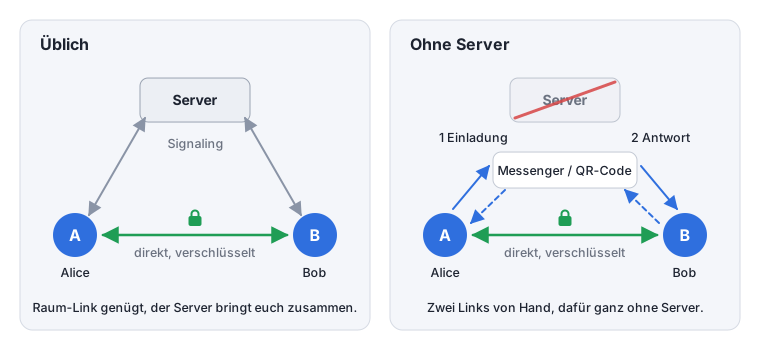
Normalerweise bringt ein Server euch zusammen: Ihr öffnet denselben Raum-Link, und der Server reicht die Verbindungsdaten weiter (Signaling), bevor das Gespräch direkt zwischen euch läuft. Ohne Server übernehmt ihr diese Vermittlung selbst - mit zwei Links, die ihr per Messenger oder QR-Code austauscht.
Mit Ohne Server verbinden startest du ein Gespräch ganz ohne Server - nicht einmal, um euch zu finden:
- Einladung senden: Klicke auf Einladung erstellen und schick den Link per Messenger oder lass den QR-Code scannen. Lass die Seite offen.
- Antwort eingeben: Die eingeladene Person schickt dir eine Antwort zurück. Füge den Antwort-Link ein oder scanne ihren QR-Code - der Anruf startet sofort.
Über Weitere Person einladen holst du mehr Leute dazu, sie werden direkt mit allen verbunden. Die Einladung enthält deine Netzwerkadressen, schick sie also nur an die Person, die du einlädst. Vergleicht danach die Sicherheitscodes. Am besten funktioniert das im selben Netzwerk oder mit normalen Internetanschlüssen zu Hause; strenge Firmen- oder Mobilfunknetze blockieren direkte Verbindungen oft. Benachrichtigungen gibt es in direkten Anrufen nicht.
Probleme lösen
Kamera oder Mikrofon funktionieren nicht
- Hast du den Zugriff einmal abgelehnt, erscheint Zugriff nicht erlaubt. Erlaube Kamera und Mikrofon über das Symbol in der Adresszeile des Browsers und klicke auf Nochmal versuchen.
- Fehlt eine Kamera oder ein Mikrofon, ist es belegt oder fällt es während des Gesprächs aus (abgezogen, von einem anderen Programm übernommen), sagt ein Hinweis das und bietet Nochmal versuchen bzw. Wieder einschalten an.
- Prüfe im Menü neben dem Kamera- bzw. Mikrofonschalter, ob das richtige Gerät ausgewählt ist.
- Schließe andere Programme, die die Kamera belegen (andere Video-Tools, ein zweiter Briefing-Tab).
- Auf dem Mac: Unter Systemeinstellungen → Datenschutz & Sicherheit → Kamera bzw. Mikrofon muss der Browser erlaubt sein.
Die anderen hören mich nicht oder ich höre nichts
- Ist dein Mikrofon eingeschaltet? Die Pegelanzeige im Mikrofon-Menü zeigt, ob Ton ankommt.
- Prüfe mit Tonausgabe testen, ob deine Lautsprecher funktionieren und richtig ausgewählt sind.
- Hören mich die anderen? im Mikrofon-Menü fragt alle im Raum. Hört dich niemand und meldet der Hinweis, dass dein Mikrofon kaum etwas aufgenommen hat, wähle ein anderes Mikrofon; hören dich nur einzelne nicht, liegt es an deren Seite oder an der Verbindung.
- Manche Browser spielen Ton erst nach einem Klick auf die Seite ab. Erscheint Klicke hier, um das Video zu starten, klicke darauf.
Die Verbindung kommt nicht zustande
- Bleibt eine Kachel bei Auf Verbindung warten stehen, blockiert oft eine Firewall die Direktverbindung, etwa in Firmen- oder Hotelnetzen. Versucht es in einem anderen Netz, zum Beispiel über den Hotspot eines Handys.
- Einstellungen → Netzwerkstatus zeigt, ob der Server erreichbar ist und wie die Verbindungen zu den anderen laufen.
- Warnt Briefing, dass der Browser keine Netzwerkadresse für das Gespräch gefunden hat, bekommen die anderen dein Bild und deinen Ton womöglich nicht. Meist steckt eine Datenschutz-Erweiterung dahinter, eine WebRTC-Einstellung des Browsers (etwa in ungoogled-chromium), eine Firmenrichtlinie oder auf dem Mac die fehlende Erlaubnis für Lokales Netzwerk unter Systemeinstellungen → Datenschutz & Sicherheit.
- Meldet Briefing, dass der Browser keine Videoanrufe (WebRTC) unterstützt, ist WebRTC durch eine Einstellung oder Erweiterung deaktiviert. Prüfe Werbeblocker und Datenschutz-Erweiterungen oder nutze einen aktuellen Browser.
Ich lande in einem leeren Raum
Wahrscheinlich stimmt das Passwort nicht, oder der Link wurde ohne den Teil hinter dem # weitergegeben (siehe Räume). Lass dir den vollständigen Link noch einmal schicken.
Weitere Hilfe
Findest du hier keine Antwort, schreib uns über das Support-Formular.
Für Betreiber
Briefing lässt sich als Docker-Image selbst betreiben, für private Nutzung kostenlos. Das Image enthält alles, was ein Gespräch braucht, aber nicht alle Plugins. Alle Funktionen sind Plugins, die im Admin-Bereich unter /config ein- und ausgeschaltet und konfiguriert werden. Dort gibt es auch Checks, die Signaling, STUN, TURN und Benachrichtigungen aus dem eigenen Browser testen, sowie eine anonyme Statistik. Für weitere Plugins, die kommerzielle und die Whitelabel-Nutzung ist eine kommerzielle Lizenz nötig.
- Anmeldung per Single Sign-On: Statt den Admin-Token einzutippen, melden sich Admins über einen eigenen OpenID-Connect-Dienst an (Pocket ID, Authelia, Keycloak, Authentik, …). Auf dem Server wird dabei nichts gespeichert.
- Verbindung durch strenge Firewalls: Den integrierten STUN-Server bringt Briefing mit. Einen TURN-Server, der Verbindungen aus sehr restriktiven Netzen weiterleitet, betreibst du selbst, meist coturn; das Plugin TURN beschreibt die Einrichtung.
- Medienserver für größere Runden (nicht in der kostenlosen Version): Das Plugin LiveKit leitet Bild und Ton über einen eigenen LiveKit-Server oder LiveKit Cloud, weiterhin Ende-zu-Ende verschlüsselt. Die Plugin-Dokumentation beschreibt die Einrichtung, der Check im Admin-Bereich prüft auch API-Key und Secret.
- Bandbreite begrenzen: Unter Kamera und Mikrofon legst du höchste Auflösung, Bildrate und Bitrate der Kamera sowie die Bitrate der Bildschirmfreigabe fest, mit LiveKit auch die Teilnehmerzahl pro Raum.
- Zu jedem Plugin gibt es im Admin-Bereich eine Dokumentation (Buch-Symbol): was es tut, was es braucht, seine Einstellungen und was es für den Datenschutz bedeutet.
- Eigene Plugins: mit dem öffentlichen Plugin-SDK, siehe Plugins für Briefing entwickeln.