Die Mehrspur-Ausgabe ist für Livecasts und für Podcasts, die du live mischst: In Reaper oder Ultraschall kommt jeder Gast schon während des Gesprächs auf einer eigenen Spur an, und du schickst dein eigenes Mikrofon, Jingles und Einspieler zurück ins Gespräch. Briefing verbindet dich nur mit deinen Gästen; Mischen, Aufnehmen und Senden bleiben in deinem Studioprogramm.
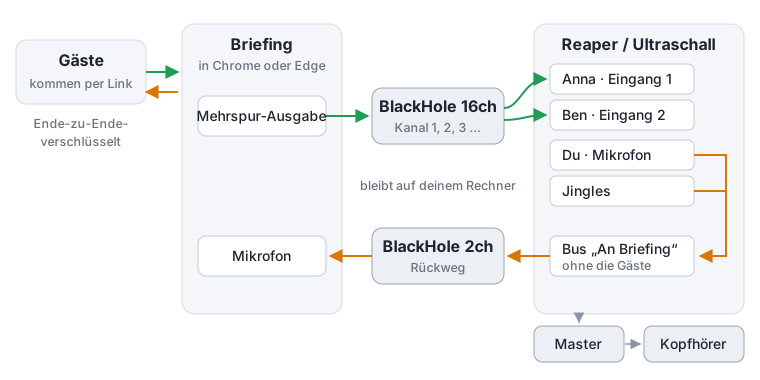
- Briefing gibt jeden Gast auf einem eigenen Kanal an das virtuelle Gerät BlackHole 16ch: den ersten Gast auf Kanal 1, den nächsten auf Kanal 2 und so weiter.
- Reaper nimmt jeden Kanal als Eingang einer eigenen Spur.
- Ein Bus in Reaper schickt dein Mikrofon und deine Jingles, ohne die Gäste, an das virtuelle Gerät BlackHole 2ch. Briefing nutzt es als dein Mikrofon: Deine Gäste hören dich, aber nicht sich selbst.
- Du hörst Reapers Master über Kopfhörer.
Die Verbindung zu deinen Gästen bleibt Ende-zu-Ende-verschlüsselt. Ihr Ton wird wie immer in deinem Browser entschlüsselt und geht von dort nur an die virtuellen Geräte auf deinem eigenen Rechner.
Für den Schnitt in bester Qualität
Die Spuren der Mehrspur-Ausgabe sind das, was über das Internet ankommt, also Gesprächsqualität. Schneidest du die Folge danach, starte zusätzlich Podcast, beste Qualität pro Person: Dann wird jede Person verlustfrei in ihrem eigenen Browser aufgenommen, und du bekommst ein fertiges Reaper-Projekt. Die Live-Spuren sind deine Sendung und Sicherheitskopie. Alles dazu: Podcast und Interview.
Für macOS
Diese Anleitung und unsere Tests gelten für macOS mit Chrome oder Edge. Unter Windows und Linux bietet Briefing die Mehrspur-Ausgabe in denselben Browsern ebenfalls an, dort ist sie aber bisher nicht getestet. In Firefox und Safari gibt es sie nicht.
Was du brauchst
- Einen Mac. Wir beschreiben die Einrichtung für macOS; Windows und Linux gehen grundsätzlich mit anderen virtuellen Geräten (siehe Fragen).
- Chrome oder Edge. Firefox und Safari können Ton nicht auf ein gewähltes Gerät ausgeben; dort fehlt der Abschnitt in den Einstellungen.
- Reaper, gern mit Ultraschall obendrauf. Reaper lässt sich 60 Tage kostenlos testen, Ultraschall ist kostenlos.
- BlackHole 16ch und BlackHole 2ch, zwei kostenlose virtuelle Audiogeräte.
- Ein Audio-Interface oder USB-Mikrofon und Kopfhörer.
- Die Mehrspur-Ausgabe muss auf deiner Briefing-Instanz eingeschaltet sein (Plugin
multitrack).
1. BlackHole installieren
BlackHole 16ch und BlackHole 2ch von existential.audio/blackhole laden und beide installieren. Mit Homebrew ist es eine Zeile:
brew install --cask blackhole-16ch blackhole-2chDas Installationsprogramm fragt nach deinem Passwort. Tauchen die Geräte danach nicht auf, den Mac neu starten.
2. Sammelgerät anlegen
Reaper nutzt auf macOS ein einziges Gerät für Ein- und Ausgang. Fasse darum alles zu einem zusammen:
- Audio-MIDI-Setup öffnen (Programme → Dienstprogramme).
- Unten links auf + klicken und Hauptgerät erstellen wählen (in englischem macOS: Create Aggregate Device).
- Unter Verwenden dein Audio-Interface - oder Mikrofon und Kopfhörer -, BlackHole 16ch und BlackHole 2ch anhaken. Reaper sieht nur, was hier angehakt ist: Fehlt das Mikrofon, fehlt deine eigene Stimme.
- Deine echte Hardware (das Audio-Interface oder die Kopfhörer) als Synchronisationsquelle wählen (englisch: Sync Source, in älterem macOS Clock Source). In der Spalte Sync alle anderen Geräte mit dem Schloss sperren (Drift-Korrektur an): beide BlackHole-Geräte und, falls getrennt, das Mikrofon.
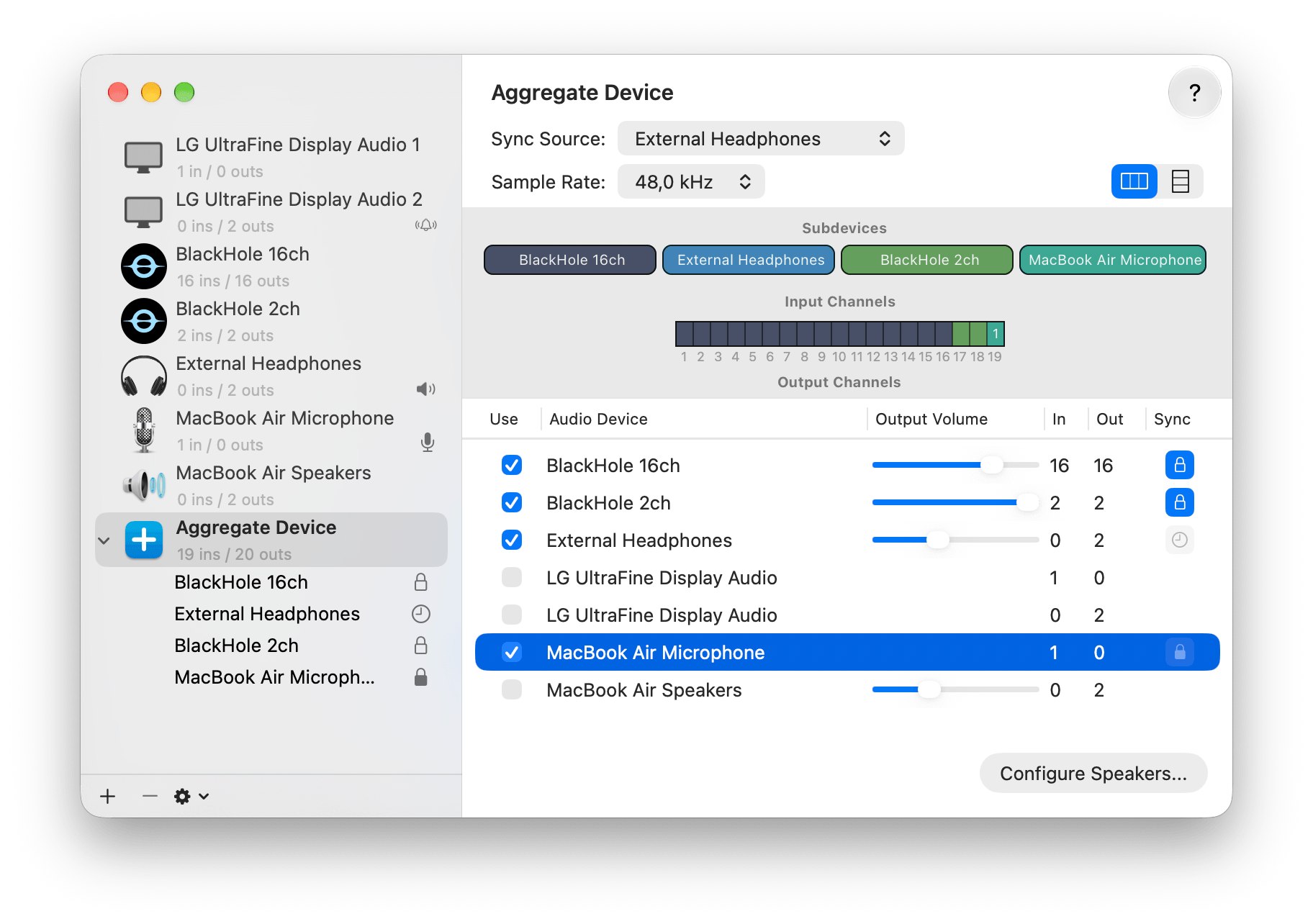
Reaper zählt die Kanäle des Sammelgeräts in der Reihenfolge der Geräte. Im Beispiel sind die Eingänge 1 bis 16 die Gäste (BlackHole 16ch), 17 und 18 BlackHole 2ch, 19 das Mikrofon; die Ausgänge 17 und 18 die Kopfhörer, 19 und 20 BlackHole 2ch. Die farbige Leiste in Audio-MIDI-Setup zeigt die Reihenfolge bei dir.
3. Reaper einrichten
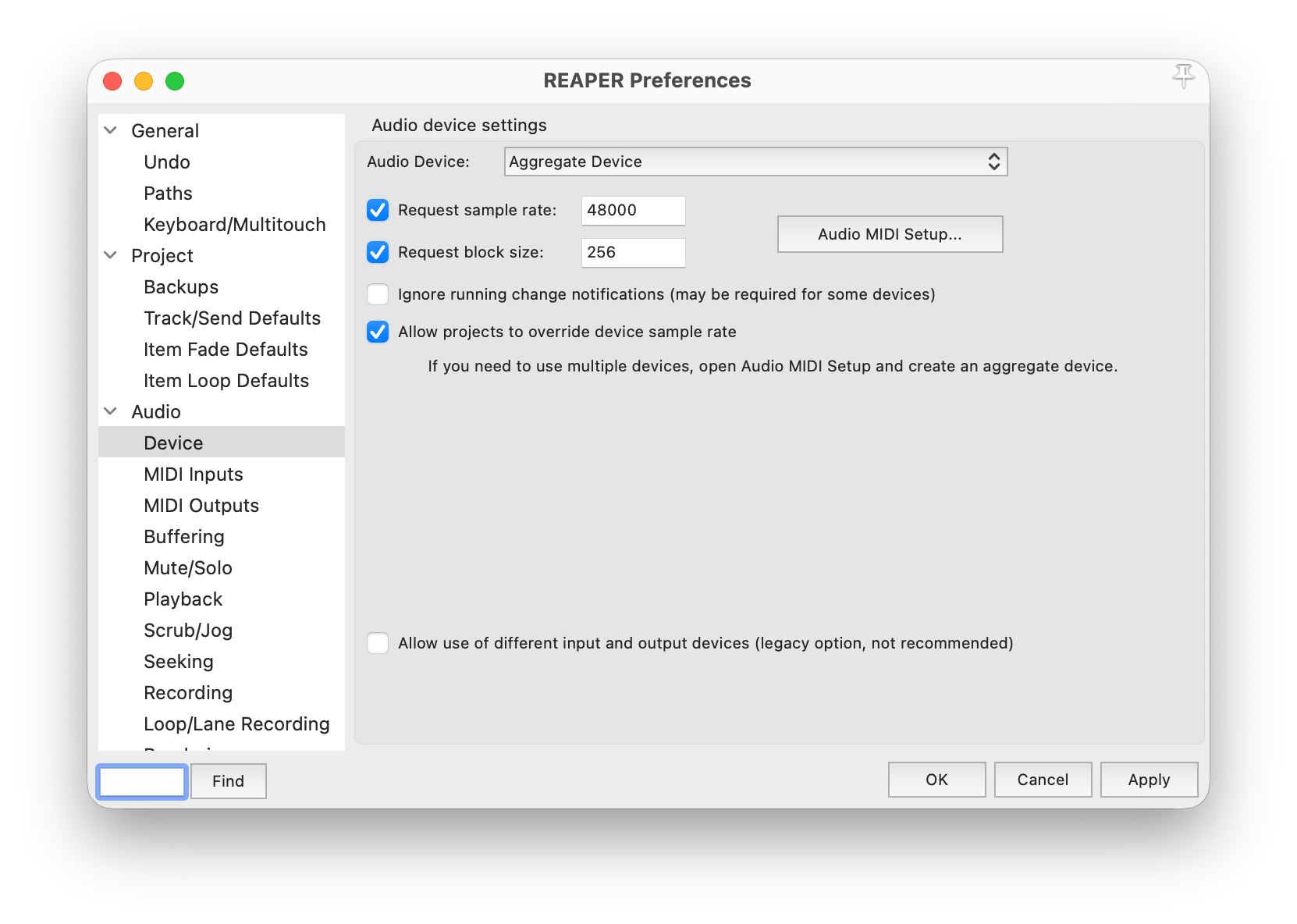
Unter Preferences → Audio → Device das Sammelgerät als Audio Device wählen, 48000 Hz anfordern und eine kleine Puffergröße (Block size), 256 Samples oder weniger.
Dann diese Spuren anlegen:
| Spur | Eingang | Ausgang | Hinweis |
|---|---|---|---|
| Gast 1, Gast 2, … (eine pro Gast) | Mono, Eingang 1, 2, … (BlackHole 16ch Kanal 1, 2, …) | Master | Aufnahmebereit schalten und Record monitoring einschalten, sonst hörst du den Gast nicht. |
| Du | dein Mikrofon, Mono (im Beispiel Eingang 19) | Master | wie gewohnt |
| Jingles, Einspieler | - | Master | wie gewohnt |
| An Briefing (Bus) | Receives von Du und den Jingles, nicht von den Gäste-Spuren | Hardware-Ausgang auf die beiden Ausgänge von BlackHole 2ch (im Beispiel 19/20); Master send aus | Pegel so, dass Briefings Anzeige grün bleibt. |
Den Master auf die Ausgänge deiner Kopfhörer legen (im Beispiel 17/18). Ab Werk schickt Reaper ihn auf die Ausgänge 1/2, das wäre hier BlackHole 16ch, und du hörtest nichts. Wer Ultraschall nutzt, behält seine gewohnte Projektvorlage und ergänzt nur die Gäste-Spuren und den Bus.
4. Briefing starten
- Deinen Raum in Chrome oder Edge öffnen.
- In den Einstellungen als Mikrofon BlackHole 2ch wählen und als Audioqualität Hoch.
- Den Abschnitt Mehrspur-Ausgabe öffnen, als Ausgabegerät BlackHole 16ch wählen und auf Mehrspur-Ausgabe starten klicken.
Ab jetzt hörst du das Gespräch nur noch über Reaper. Der Abschnitt zeigt, welcher Gast auf welchem Kanal liegt, so kannst du deine Spuren passend benennen. Dein Mikrofon, also Reapers Bus, geht ohne Echounterdrückung, Rauschfilter und automatische Lautstärke des Browsers raus, denn Reaper liefert schon ein sauberes Signal.
5. Tonprobe
Einen Gast einladen oder mit einem zweiten Gerät in den Raum kommen und prüfen:
- Du hörst den Gast im Kopfhörer, und seine Spur in Reaper zeigt Pegel.
- Der Gast hört dich und deine Jingles.
- Der Gast hört sich nicht selbst. Tut er es doch, landet eine Gäste-Spur im Bus „An Briefing“, oder der Master geht zusätzlich auf BlackHole 2ch.
Während der Sendung
- Alle sehen es: Solange die Mehrspur-Ausgabe läuft, sehen alle im Raum eine Anzeige „Mehrspur“ mit deinem Namen, wie bei einer Aufnahme. Beenden kannst du sie dort oder in den Einstellungen; Verlassen des Raums beendet sie auch.
- Kanäle bleiben: Wer die Verbindung verliert, bekommt beim Wiederkommen denselben Kanal. Jemand Neues übernimmt einen Kanal erst, wenn alle belegt sind. Sind es mehr Gäste als Kanäle, liegt der Rest zusätzlich auf dem letzten Kanal.
- Deine eigene Stimme ist nicht auf dem Gerät: Reaper hat dein Mikrofon direkt.
- Moderierte Räume: Dort können nur Moderierende die Mehrspur-Ausgabe starten.
Live senden
Für die Hörer da draußen bleibt alles, wie du es kennst: Briefing bringt nur die Gäste in dein Studioprogramm, gesendet wird von dort. Weil die Gäste ganz normale Spuren in Reaper sind, steckt ihr Ton schon in deinem Master-Mix.
- Ultraschall mit Studio Link OnAir: wie gewohnt am Master einschalten und live gehen. Der Stream geht an den Icecast-Server von Studio Link, deine Hörer hören über Podlove, deine Website oder den Link von OnAir zu.
- Eigener Icecast-Server: Wer nicht von einem fremden Dienst abhängen will, schickt den Master mit einem Encoder an einen eigenen oder gemieteten Icecast-Server. Icecast ist ein freier Streaming-Server: eine Quelle schickt den Mix hin, beliebig viele Hörer holen ihn ab.
Sag deinen Gästen, dass ihr live seid
Briefing zeigt allen im Raum, dass du das Gespräch an ein Studioprogramm weitergibst. Dass es von dort öffentlich gesendet wird, sieht Briefing nicht. Sag es deinen Gästen vorher.
Die Mehrspur-Ausgabe zusammen mit Studio Link OnAir haben wir selbst noch nicht durchgespielt.
Wenn etwas nicht klappt
| Was du bemerkst | Ursache und Abhilfe |
|---|---|
| Kein Abschnitt Mehrspur-Ausgabe | Firefox oder Safari: Chrome oder Edge nehmen. Sonst ist die Mehrspur-Ausgabe auf dieser Briefing-Instanz nicht eingeschaltet. |
| Briefing meldet nur 2 Kanäle | In Audio-MIDI-Setup BlackHole 16ch auswählen, Lautsprecher konfigurieren… klicken, Mehrkanal mit 16 Kanälen wählen, Seite neu laden. |
| Du hörst einen Gast nicht | Record monitoring der Spur ist aus, ihr Eingang ist der falsche Kanal, oder die Mehrspur-Ausgabe läuft nicht. |
| Gäste hören sich selbst | Der Bus „An Briefing“ bekommt eine Gäste-Spur, oder der Master geht zusätzlich auf BlackHole 2ch. |
| Knackser oder Aussetzer nach einiger Zeit | Im Sammelgerät die echte Hardware als Synchronisationsquelle wählen und beide BlackHole-Geräte in der Spalte Sync sperren (Drift-Korrektur). |
| Deine Stimme pumpt bei den Gästen | Den Pegel des Busses senken. |
Fragen
Brauchen meine Gäste etwas? Nein. Sie kommen per Link im Browser dazu, auch am Handy, ohne Konto und ohne App. Sie sehen, dass du das Gespräch an ein Studioprogramm weitergibst.
Hört der Server mit? Nein. Der Ton geht Ende-zu-Ende-verschlüsselt zwischen den Teilnehmenden, und nur dein eigener Browser gibt ihn an die Audiogeräte deines eigenen Rechners.
Geht das auch unter Windows oder Linux? Grundsätzlich ja, mit anderen virtuellen Geräten: unter Windows VB-Audio Virtual Cable oder VoiceMeeter, unter Linux zwei PipeWire-Sinks. Getestet haben wir bisher nur macOS.
Warum nicht Firefox oder Safari? Sie können Ton aus einer Webseite nicht mit mehr als zwei Kanälen auf ein gewähltes Gerät ausgeben. Firefox schafft es nur über die Standard-Ausgabe des Systems, und dann landet jeder andere Ton des Rechners mit in deiner Sendung.
Brauche ich ein Plugin in Reaper? Nein. Die zwei virtuellen Geräte reichen.